
La plus grande communauté dédiée à l'hypnose
Le forum de l'hypnose, l'autohypnose et de l'hypnothérapie
En matière d’hypnose, Transe-Hypnose (TH) fait autorité.
Fort de plus de 15 années d'expérience, TH jouit d'une solide réputation avec près de 40,000 membres inscrits et plus de 117,300 messages sur notre forum communautaire.
Rejoindre la communauté maintenant
L'inscription au site est entièrement gratuite et vous donne un accès privé à la plus vaste base de données francophone d'hypnose ainsi qu'à de nombreux contenus disponibles, parmi lesquels :
- Des MP3 d'autohypnose en écoute libre
- Des vidéos instructives et interactives
- Des interactions avec des hypnothérapeutes et praticiens professionnels
- Des livres e-books libres de droit, intégralement téléchargeables
- Des scripts et protocoles d'hypnose
Bienvenue sur notre Forum
Votre statut de visiteur actuel est limité
Cela signifie que vous ne pouvez accéder qu'à la partie restreinte de Transe-Hypnose, et que vous ne pourrez pas participer aux discussions ni accéder aux téléchargements:
Vidéo + MP3 + Script d'hypnose + Accès Pro
Vous êtes praticien professionnel ?
Depuis votre espace dédié, vous avez la possibilité de faire la promotion de votre activité, mais aussi d'échanger, sur notre forum consacré aux professionnels, avec des confrères, ainsi que de participer à des études de cas.
L'accès à Transe-Hypnose vous permet également de vous inscrire sur la carte de France des hypnothérapeutes, afin de gagner en visibilité et d'accroître votre acitivité
Carte de France des hypnothérapeutes
Vous avez à votre disposition un annuaire des hypnothérapeutes
Posez-vos questions aux praticiens de l'hypnose
Que vous soyez passionné, débutant, confirmé, ou professionnel, que vous souhaitiez parfaire votre pratique de l'hypnose ou cherchiez juste des réponses à vos questions,
Chacun est invité à s'exprimer sur notre forum. Ici, vous trouverez une variété de sujets pour discuter de votre passion.
En outre, vous serez également invité(s) à vivre une expérience communautaire fascinante et mémorable en participant aux discussions de notre forum. Qu'il s'agisse d'échanger vos avis et impressions, de partager vos théories, de poser des questions, ou encore de vous ouvrir de nouvelles portes en apprenant à maîtriser l'art de la transe hypnotique, vous y trouverez toujours une oreille attentive pour vous guider et vous conseiller.
Que vous pratiquiez « l'hypnose Ericksonienne », « traditionnelle », ou la « programmation neuro-linguistique » , notre site est ouvert à tous.
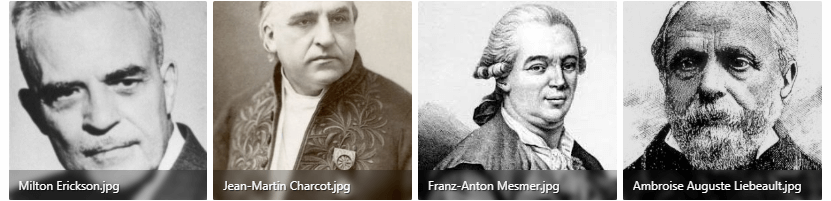
Citations d'Hypnotiseurs célèbres
C'est un devoir de vulgariser l'hypnotisme,, c'est aussi un devoir de l'étudier, non seulement pour l'intérêt qu'il provoque et le bien que l'on peut en tirer, mais encore, et surtout, pour lui assurer par là le progrès et la possibilité de nouvelles applications.
Ma conviction est que le moyen le plus sûr d'aider à l'avancement de cette science est de la vulgariser en la mettant à la portée de tous.
Le temps n'est pas loin où, reconnaissant sa valeur réelle, on n'hésitera pas à la juger comme une des connaissances les plus nécessaires, les plus indispensables.
La découverte la plus admirable qui ait été faite dans cette merveilleuse science qu'est l'hypnotisme, c'est la possibilité de s'hypnotiser soi-même (autohypnotisme, autosuggestion) d'arriver à prendre sur les différentes fonctions de son propre corps un empire étonnant, d'étendre l'action de la volonté sur certaines fonctions qui ne sont pas habituellement de son domaine.
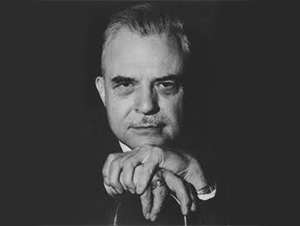
Faîtes confiance à votre inconscient.
En l'état actuel de la science, douter encore de la réalité des phénomènes produits par l'hypnotisme, douter que chacun est à même de les obtenir, n'est plus de l'incrédulité, c'est de l'ignorance.

- Article
- Elisemisloma